
הנכס לא מופיע ב־Booking? כך בודקים מה חוסם את ההצעה
“אני לא מוצא את הנכס” יכול לתאר כמה מצבים: העמוד אינו פתוח להזמנות, אין הצעה המתאימה לתאריכים שנבחרו, או שהנכס מופיע במקום אחר בתוצאות. לכל מצב יש בדיקה אחרת. שינוי תמונה או הפעלת הנחה אינם תחליף לאבחון.
1. מתעדים את החיפוש שנכשל
רשמו יעד, תאריכי כניסה ויציאה, מספר מבוגרים, ילדים וגיליהם כשנדרש, מספר יחידות, מסננים ואופן המיון. שמרו צילום מסך ואת שעת הבדיקה. כך אפשר לחזור על אותו מקרה במקום להשוות בין חיפושים שונים.
פתחו גם את קישור הנכס הישיר ובדקו את אותה שהייה. הימנעו מהזמנת בדיקה פיקטיבית: לצורך האבחון מספיק לבחון את ההצעה והתנאים בלי להשלים הזמנה.
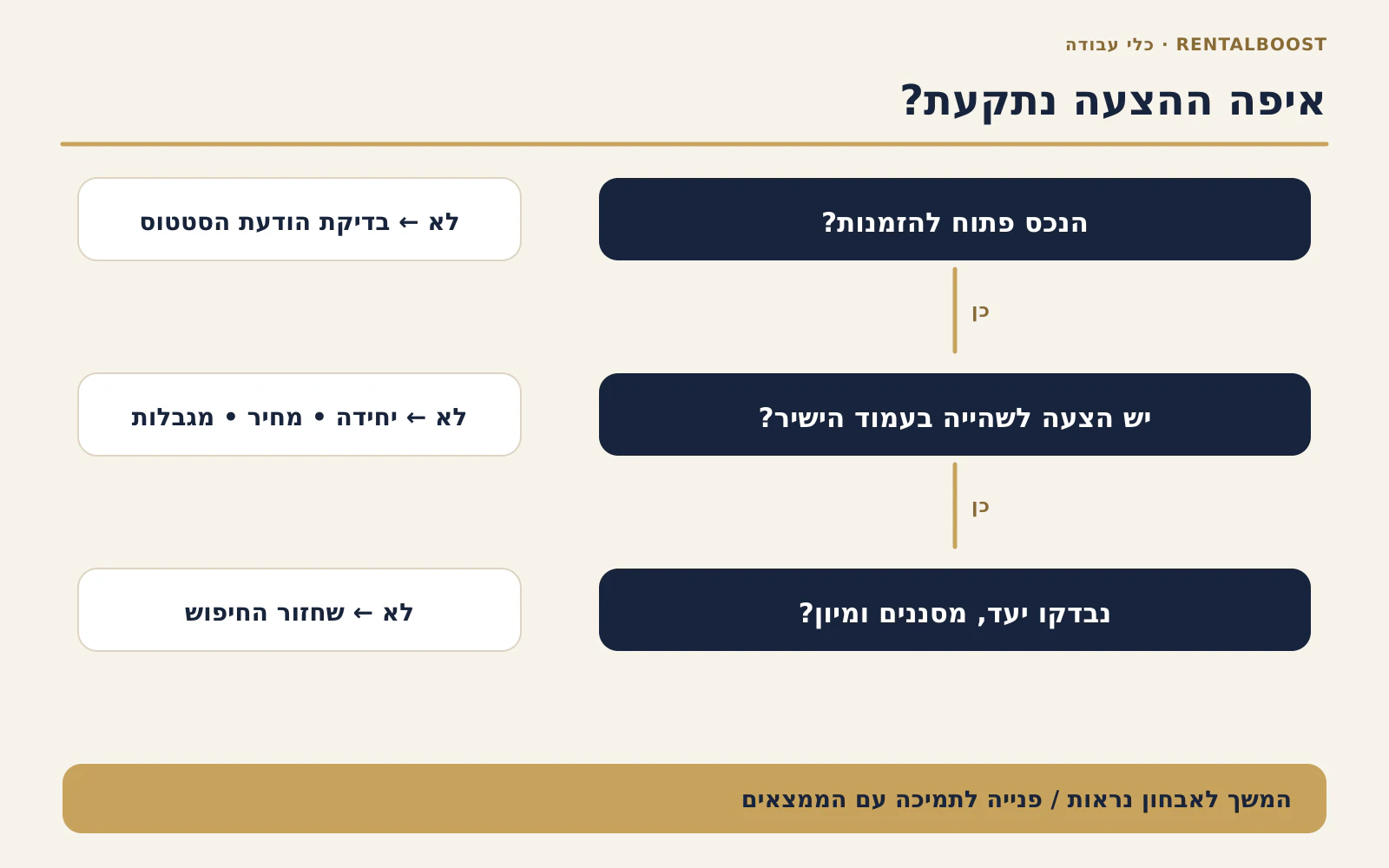
2. בודקים שהנכס פתוח להזמנות
בתיעוד Booking קיימת הבחנה בין סטטוס פתוח להזמנות לבין מצבי סגירה או הקמה. מקור: Property statuses.
אם בחשבון מופיעה הודעה שמונעת מכירה, תעדו אותה וטפלו בדרישה המפורשת. אל תניחו שהסיבה היא מחיר גבוה או “ציון נראות”. אם הסיבה אינה ברורה, פנו לתמיכת השותפים עם מזהה הנכס וההודעה המדויקת. אין צורך ליצור עמוד נכס נוסף כדי לבדוק את הבעיה.
3. בודקים יחידה, תעריף ורצף תאריכים
עברו על כל לילות השהייה המבוקשת. בדקו שקיימת יחידה מתאימה ושיש לה הצעה פעילה במחיר ובתנאים הרלוונטיים. בתיעוד Booking, סגירת סוג חדר יכולה למנוע הזמנה גם כשנותרו נתוני מחיר ומלאי. מקור: מלאי ומגבלות.
אם עובדים עם תוכנה מחוברת, השוו בין ההגדרה במקור ובין מה שהתקבל בערוץ. הודעת “נשלח” אינה בדיקה של התוצאה שהאורח רואה. הסבר נוסף נמצא במדריך סנכרון היומנים.
4. בודקים מגבלות מול הבקשה
מינימום שהייה, הגבלות הגעה או יציאה וחלון הזמנה עשויים להשפיע על אפשרות ההזמנה. הגדרות המגבלות של Booking.

למשל, בדוגמה שבה הוגדר מינימום של שלושה לילות, חיפוש לשני לילות אינו בדיקה שקולה לחיפוש לשלושה. נסו לשנות משתנה אחד בכל פעם כדי לזהות את הפער. זו בדיקת אבחון; אין להסיר מגבלה מוצדקת רק כדי להופיע בכל חיפוש.
בדקו גם התאמה להרכב האורחים. אם הנכס אינו מתאים לבקשה, לא מתקנים את הבעיה באמצעות הגדלה מלאכותית של הקיבולת.
5. מסירים מסננים לצורך הבדיקה
Booking מציגה הצעות לפי פרטי החיפוש, והמסננים מצמצמים אותן. גם סדר התוצאות יכול להשתנות. כך Booking מסבירה את מערכת ההמלצות.
חזרו תחילה לחיפוש ללא המסנן החשוד, ואז הוסיפו אותו שוב. אם למשל חיפוש עם חניה אינו מציג את הנכס, בדקו שהמידע על החניה נכון ומעודכן; אל תסמנו מתקן שאינו קיים כדי לעבור את הסינון.
מה עושים עם הממצא?
- אין הצעה גם בעמוד הישיר: ממשיכים לבדוק סטטוס, יחידה, תעריף ומגבלות; במקרה לא פתור מצרפים את הממצאים לתמיכה.
- יש הצעה ישירה, אבל לא מוצאים אותה בחיפוש: בודקים שוב את היעד, המסננים והמיון. אין בכך לבדו הוכחה לעונש או לתקלה באלגוריתם.
- הנכס מופיע ואפשר להזמין: ממשיכים לבדיקת נראות ב־Booking, במקום לטפל בו כנכס סגור.
למניעת פערים חוזרים כדאי לקבוע שגרת ניהול לערוץ Booking ולתעד מי אחראי לכל שינוי.
מה להכין לקראת אבחון מקצועי?
הכינו את קישור הנכס, פרטי החיפוש, ההודעה בחשבון אם קיימת, שם המערכת המחוברת והשינוי האחרון שבוצע. תיק כזה מאפשר למקד את הבדיקה בבעיה שניתן לשחזר.
אם תרצו ליווי בהגדרות ובבדיקת ההצעה, פנו ל־RentalBoost עם הפרטים האלה לבחינת התאמה לשירות הקמה ואופטימיזציה.
מאמרים נוספים שיעניינו אתכם



רוצים להגדיל את ההכנסות מהנכס שלכם?
קבלו בדיקה מקצועית חינם — ללא התחייבות
💬 WhatsApp 🔍 בדיקת נכס חינם